Webflow en bref : les 4 piliers
Webflow est un éditeur visuel. Vous concevez votre site à l'écran en glissant-déposant des éléments, et l'outil rédige le code à votre place. Vous n'écrivez ni HTML ni CSS (le code qui structure et habille une page web). Chaque action visuelle produit du code propre, prêt à publier, en coulisses.
Tout s'articule autour de quatre piliers qui couvrent la vie complète d'un site. Vous concevez avec le Designer, puis vous gérez le contenu avec le CMS (l'outil pour gérer le contenu du site sans coder). Vous animez ensuite les pages, avant de les mettre en ligne grâce à l'hébergement (l'espace en ligne où le site est stocké). Voici ces piliers en un coup d'œil.
| En bref |
|---|
| Webflow est un éditeur visuel : vous dessinez le site, il écrit le code automatiquement. Quatre piliers : le Designer pour concevoir, le CMS pour le contenu, les animations pour le rendu vivant, l'hébergement pour la mise en ligne. Aucun serveur à gérer : Webflow héberge votre site, avec le HTTPS inclus et renouvelé tout seul. |
| Pilier | À quoi ça sert |
|---|---|
| Le Designer | Construire la page visuellement, en glissant-déposant des éléments, sans écrire de code. |
| Le CMS | Gérer le contenu répétitif (articles de blogue, produits, équipe) à partir d'un seul gabarit. |
| Les interactions et animations | Créer des effets au survol, au chargement ou au défilement, sans programmer. |
| L'hébergement | Mettre le site en ligne sur une infrastructure infogérée, avec le HTTPS et un réseau mondial inclus. |
Le Designer : vous concevez, Webflow écrit le code
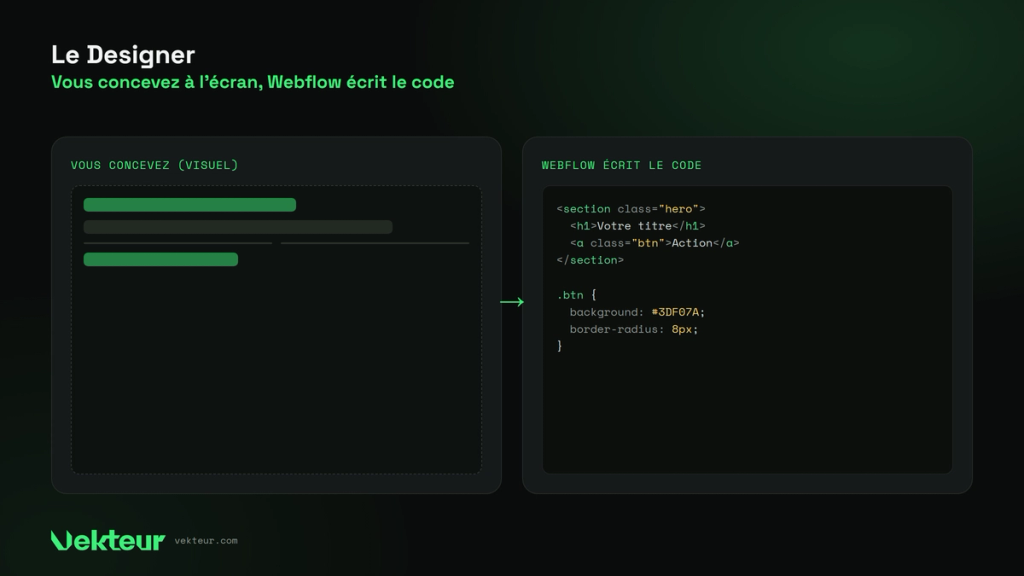
Le Designer est l'éditeur visuel de Webflow. Vous arrangez les éléments de la page directement sur le canevas (la zone de travail centrale). La page se construit sous vos yeux, comme dans un logiciel de conception graphique. Pas de page de code à remplir : vous composez à l'écran.
Pendant que vous concevez, Webflow écrit le HTML/CSS en arrière-plan. Vous agissez donc sur le vrai code du site sans le taper à la main. Chaque déplacement, chaque couleur se traduit aussitôt en code, en direct.
Le stylage passe par un panneau de propriétés : typographie, espacements, couleurs, bordures, ombres. Vous réglez ces curseurs et Webflow génère le CSS correspondant. C'est un éditeur visuel qui produit un code décrit comme propre et sémantique par l'éditeur.
Le levier central, c'est la classe de style (un style nommé et réutilisable). Vous définissez une apparence une fois, puis vous l'appliquez partout. Modifiez la classe : tous les éléments qui la portent changent d'un coup. Un seul bouton mis à jour, et tous les boutons identiques suivent.
| Définition |
|---|
| Le canevas : la zone de travail visuelle au centre du Designer. Vous y arrangez la page comme dans un logiciel de conception graphique. Une classe de style : un style nommé qu'on applique à plusieurs éléments. Le modifier met à jour tous ces éléments en même temps. Le HTML/CSS : le code qui structure (HTML) et habille (CSS) une page web. Dans le Designer, vous agissez dessus visuellement, sans l'écrire. |
Le CMS : comment Webflow gère le contenu dynamique
Le CMS de Webflow fonctionne par collections. Une collection est une liste structurée d'un même type de contenu, comme un classeur. Vous avez une collection « Articles de blogue », une autre « Projets », une autre « Membres d'équipe ».
Chaque ligne de cette liste est un élément de collection (une entrée précise : un article, un projet). Sa forme est définie par des champs (les cases d'information : titre, image, date, texte). Vous décidez ces champs une fois, puis vous les remplissez à chaque nouvelle entrée.
Voici le branchement concret. En créant la collection, Webflow génère une page de collection vierge, un gabarit (le moule de page dessiné une seule fois). Vous le construisez une fois, et chaque élément génère sa page automatiquement sur ce modèle.
Le branchement passe par la liaison dynamique (relier un élément du design à un champ). Vous sélectionnez un titre dans le gabarit, puis vous le reliez au champ Titre. Même chose pour l'image et le corps de texte. Le contenu se met à jour sans toucher à la mise en page.
| Exemple concret : un blogue |
|---|
| Vous créez une collection « Articles de blogue » avec quatre champs : Titre, Image, Date et Corps de texte (texte enrichi). Vous dessinez le gabarit UNE fois : un grand titre lié au champ Titre, une photo liée au champ Image, le paragraphe lié au Corps de texte. Chaque nouvel article publié génère alors sa propre page, déjà mise en forme. Vous écrivez le contenu ; le design, lui, reste intact. |
| Champ (case d'information) | À quoi il sert | Exemple dans un blogue |
|---|---|---|
| Texte simple | Texte court non formaté | Le titre de l'article |
| Texte enrichi (rich text) | Contenu formaté, type corps d'article | Le corps de l'article |
| Image | Une image unique | La photo de couverture |
| Galerie d'images | Plusieurs images d'un coup | Les captures d'un projet |
| Date | Une date | La date de publication |
| Référence / multi-référence | Relier une collection à une autre | Relier l'article à son auteur |
1. Vous créez la collection (ex. « Articles de blogue ») et vous choisissez ses champs : Titre, Image, Date, Corps de texte.
2. Webflow génère automatiquement la page de collection (le gabarit), encore vierge.
3. Vous dessinez ce gabarit une seule fois, comme n'importe quelle page Webflow.
4. Vous liez chaque élément de la maquette à son champ : le titre au champ Titre, l'image au champ Image, le paragraphe au Corps de texte.
5. Vous ajoutez vos entrées. Chaque élément de collection génère sa page tout seul, sur le même moule.
6. Pour afficher plusieurs entrées ailleurs (ex. les 3 derniers articles en page d'accueil), vous posez une liste de collection, un bloc qui pioche les entrées voulues.
Les interactions et animations, sans coder
Dans Webflow, une animation suit une logique simple : un déclencheur puis une action. Une interaction (une réaction visuelle programmée : un geste du visiteur lance un effet sur un élément) se construit visuellement. Vous n'écrivez aucun JavaScript (le langage qui rend une page interactive et fait réagir les éléments).
Chaque interaction repose sur quatre parties : un déclencheur, une cible, une action, une animation. La cible est l'élément choisi sur lequel l'effet s'applique. Plusieurs types de déclencheurs existent : le clic, le survol, le défilement, le chargement de page ou un signal sur mesure.
Vous obtenez ces effets sans toucher au code, depuis une interface visuelle. Le survol déclenche un effet à l'entrée du curseur, un autre à la sortie. Le défilement fait apparaître un bloc quand il entre dans l'écran. Le clic peut même réagir différemment au premier et au deuxième appui.
Tout se règle dans un panneau d'interactions doté d'une ligne de temps horizontale. Vous voyez le rendu avant de publier, ce qui évite les essais à l'aveugle. Webflow s'appuie aussi sur GSAP, une bibliothèque d'animation reconnue, toujours pilotée par cette même interface visuelle.
| ⚠️ Attention |
|---|
| Chaque interaction a un coût de performance : elle ajoute du JavaScript que le navigateur doit télécharger et exécuter. Sur un site très animé, ce JavaScript figure souvent parmi les premières causes de lenteur, juste derrière les images. Une page lente dégrade les Core Web Vitals, les indicateurs de Google sur l'expérience réelle des visiteurs, ce qui peut nuire au classement. Bonne pratique reconnue : privilégier les déclencheurs liés à l'apparition d'un élément plutôt qu'au chargement de toute la page. Avant d'ajouter un effet, demandez-vous s'il améliore vraiment l'expérience. Une transition CSS plus simple suffit souvent, avec moins de surcharge. |
| Type de déclencheur | Ce qui le met en route | Effet courant |
|---|---|---|
| Clic de souris | Le visiteur appuie sur un élément | Ouvrir un menu, basculer un état (1er/2e clic distincts) |
| Survol | Le curseur entre sur un élément | Effets séparés à l'entrée et à la sortie |
| Défilement | L'élément entre dans l'écran | Apparition au défilement (états Into View / Out of View) |
| Chargement de page | La page finit de s'afficher | Animation d'accueil (à utiliser avec parcimonie) |
| Événement personnalisé | Un signal déclenché sur mesure | Cas avancés, pilotés par un autre comportement |
L'hébergement et la publication : du brouillon au site en ligne
Vous n'avez aucun serveur à louer ni à configurer. L'hébergement (l'espace en ligne où votre site est stocké et accessible en tout temps) est intégré à Webflow. Il s'active dès que vous souscrivez un forfait de site payant. Tout passe par la même plateforme.
Sous le capot, vos pages reposent sur Amazon Web Services (AWS) et sont diffusées par un CDN (un réseau de serveurs répartis dans le monde qui gardent une copie de votre site près de chaque visiteur). Plusieurs sources citent Fastly comme réseau utilisé. Concrètement, la page se charge depuis le serveur le plus proche de l'internaute, donc plus vite.
Voici le mécanisme à la publication. Webflow compile votre design en HTML, CSS et JavaScript, puis dépose ces fichiers à la périphérie du CDN. Le site est pré-généré et mis en cache, pas recalculé à chaque visite. À chaque mise en ligne, le cache est purgé pour servir la dernière version.
Webflow sépare votre atelier du site public. Chaque projet reçoit une adresse de préproduction (staging), un environnement de test à l'adresse nomdusite.webflow.io. Vous y préparez et prévisualisez vos changements, qui restent invisibles aux visiteurs tant qu'ils ne sont pas publiés. Au moment de publier, un seul clic suffit, sans aucun transfert manuel de fichiers (FTP).
1. Vous travaillez dans le Designer ; vos modifications restent isolées du site en ligne.
2. Vous prévisualisez sur l'adresse de staging en nomdusite.webflow.io pour valider le rendu.
3. Vous connectez votre domaine personnalisé (ex. monentreprise.com) ; avec l'option Quick connect, Webflow ajoute lui-même un enregistrement TXT au DNS (l'annuaire qui relie votre domaine au bon serveur) pour vérifier que le domaine vous appartient.
4. Webflow provisionne et renouvelle automatiquement le certificat SSL (le cadenas « https » qui sécurise la connexion) du domaine, tant que vos enregistrements DNS pointent vers lui.
5. Vous cliquez sur Publier : vers le staging seul, vers le domaine personnalisé, ou les deux. Le HTTPS est forcé et le cache du CDN, purgé.
| Forfait de site | Prix annuel ($US/mois) | Prix au mois ($US/mois) | Hébergement et domaine |
|---|---|---|---|
| Starter | Gratuit (0 $US) | Gratuit (0 $US) | Sous-domaine webflow.io seulement (une adresse rattachée à Webflow, du type votresite.webflow.io, et non votre propre nom de domaine), pas de domaine personnalisé |
| Basic | 15 $US | 25 $US | Hébergement compris + domaine personnalisé |
| Premium (CMS) | 25 $US | 39 $US | Hébergement + CMS + domaine personnalisé |
| Bon à savoir |
|---|
| Le certificat SSL est activé par défaut et gratuit sur tout site Webflow. Vous n'avez rien à configurer, et il ne peut pas être désactivé. Webflow gère aussi son renouvellement et redirige automatiquement le HTTPS au niveau du CDN. Côté sécurité, l'infrastructure inclut une protection contre les attaques DDoS (déni de service distribué) et le chiffrement TLS (la technologie qui brouille les données échangées avec le visiteur pour qu'elles restent illisibles si elles sont interceptées), sans réglage de votre part. Les tarifs 2026 sont à reconfirmer sur webflow.com/pricing : Webflow a fusionné en mai 2026 ses anciens forfaits CMS et Business dans le nouveau Premium. |
De la page blanche au site publié : le parcours en 5 étapes
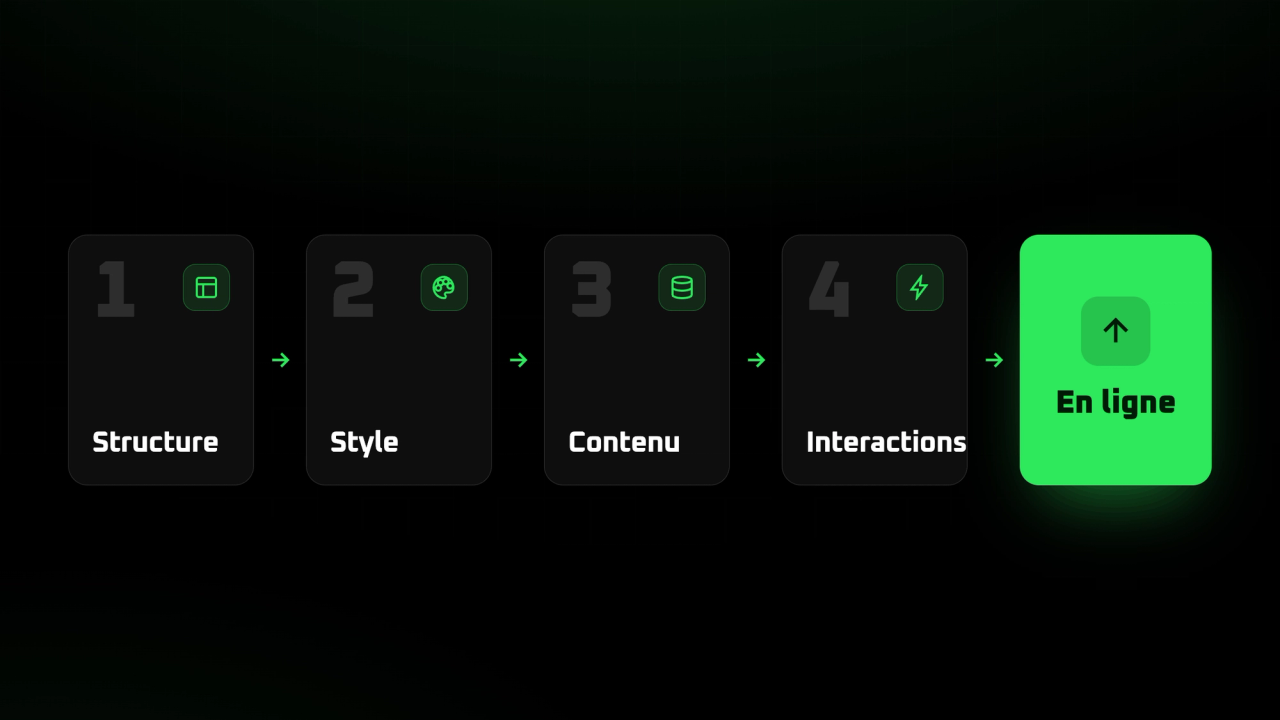
Concevoir un site dans Webflow suit un parcours clair, de la structure à la mise en ligne. Chaque action posée sur le canevas écrit du code propre en coulisses. Vous travaillez visuellement, sans jamais taper de HTML/CSS. Voici les cinq étapes du chemin.
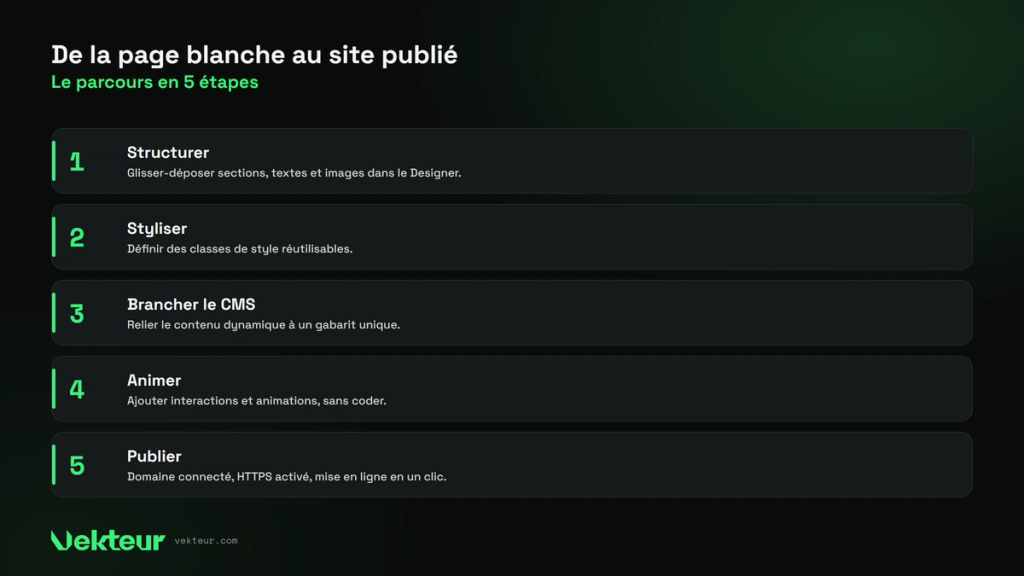
1. Structurer la page dans le Designer. Vous glissez-déposez des sections, des conteneurs, des textes et des images sur le canevas. Webflow s'appuie sur les standards Flexbox et CSS Grid (les outils web qui placent et alignent les éléments) pour un contrôle précis de la disposition.
2. Styliser avec les classes. Une classe (une étiquette de style réutilisable) regroupe une apparence : police, couleur, espacement. Vous la définissez une fois. Tous les éléments qui la portent se mettent à jour ensemble dès que vous la modifiez.
3. Brancher le CMS pour le contenu dynamique. Le CMS fonctionne par Collections, par exemple vos articles de blogue. Une page de Collection sert de gabarit unique. Webflow génère une page pour chaque article, remplie avec son contenu propre.
4. Ajouter interactions et animations. Une animation est un effet de mouvement (fondu, glissement, mise à l'échelle). Une interaction est ce qui la déclenche (survol, clic, défilement, chargement de page). Tout se règle visuellement. Webflow propose un système d'animations avancé, fondé sur la bibliothèque GSAP, avec une frise chronologique pour les enchaînements complexes.
5. Publier en un clic. Webflow compile le tout en HTML, CSS et JavaScript propres. Il diffuse ensuite votre site sur son réseau mondial de serveurs pour un affichage rapide. Vous connectez votre domaine en ajustant ses réglages DNS. Le certificat SSL s'active automatiquement sur les plans payants.
| Conseil d'expert |
|---|
| L'ordre compte : structurez d'abord, stylez ensuite. Une page bien charpentée avant le style vous évite de défaire des classes plus tard. Pensez vos classes comme un système réutilisable dès le départ. C'est ce qui rend un site Webflow facile à faire évoluer. Branchez le CMS tôt si votre site grandira (blogue, portfolio, témoignages). Un gabarit unique gère ensuite des dizaines de pages sans travail répété. |
Webflow génère-t-il du « vrai » code ?
Oui, et c'est un point fort souvent ignoré. Chaque clic dans le Designer écrit du code en temps réel. Webflow produit du HTML, du CSS et du JavaScript, les trois langages de base du web. Vous dessinez, la plateforme code en coulisses.
Webflow revendique un code propre et conforme aux standards (un code lisible qui respecte les règles du web fixées par le W3C, l'organisme qui standardise ces technologies). Concrètement, chaque style est rattaché à une classe CSS réutilisable. On évite les styles en ligne (du code de mise en forme collé sur chaque élément, lourd à maintenir) typiques des constructeurs en glisser-déposer.
Le code produit est aussi sémantique (les balises ont du sens : un titre est marqué comme titre, une liste comme liste). C'est meilleur pour le référencement (votre visibilité sur Google) et pour l'accessibilité. Pour un développeur, cela change tout. Il reprend la base sans devoir d'abord la nettoyer entièrement.
Vous n'êtes pas non plus enfermé dans la plateforme. Webflow autorise l'export du code source (le téléchargement du HTML, du CSS, du JavaScript et des images dans un fichier .zip), sans obligation d'attribution. Vous pouvez ensuite l'héberger ailleurs ou le confier à votre équipe technique. Cette fonction exige un forfait Workspace payant (environ 19 $US/mois), pas le plan gratuit.
| ⚠️ Attention |
|---|
| L'export de code ne récupère PAS tout. Le contenu dynamique du CMS (les Collections, le système de gestion de contenu qui fonctionne comme une base de données), les comptes utilisateurs et la partie e-commerce ne sont jamais inclus dans le .zip. Sur un site exporté, les listes de Collections s'affichent vides et les pages liées au contenu ne montrent rien. Ce contenu doit s'exporter à part, au format CSV (un simple fichier tableur). À garder en tête avant de quitter la plateforme. Détail des forfaits : vérifiez la grille tarifaire officielle webflow.com/pricing, car les prix et noms de forfaits évoluent régulièrement. |
| Élément du site | Inclus dans l'export de code (.zip) ? |
|---|---|
| Pages HTML (structure et contenu fixe) | Oui |
| CSS (styles Webflow + fichier Normalize.css) | Oui |
| JavaScript des interactions et animations | Oui |
| Images de la bibliothèque de médias | Oui |
| Contenu du CMS (Collections) | Non (export CSV séparé) |
| Comptes utilisateurs et e-commerce | Non (export CSV séparé) |
| Pages multilingues (contenu localisé) | Non |
Et ensuite ? Essayer Webflow ou le confier à une agence
Maintenant que le mécanisme est clair, deux voies s'ouvrent à vous. Vous pouvez apprendre l'outil et bâtir le site vous-même dans le Designer. C'est jouable pour un projet simple, à condition d'investir du temps. Pour creuser le sujet avant de vous lancer, voyez pourquoi choisir Webflow et à quoi sert Webflow.
L'autre voie consiste à confier la conception à une agence ou un professionnel Webflow. Le contenu du quotidien reste de votre côté, pendant que la structure technique est posée proprement dès le départ. Si vous hésitez encore, une agence Webflow peut regarder votre cas avec vous, sans engagement. C'est souvent un moyen rapide d'obtenir un site solide.
Questions fréquentes sur le fonctionnement de Webflow
Vous avez saisi le mécanisme de Webflow, mais quelques points pratiques reviennent souvent. Voici les réponses directes aux interrogations les plus courantes des dirigeants.
Chaque réponse va à l'essentiel, sans détour. Pour creuser un sujet précis, suivez les liens vers nos articles dédiés.
| Ce qu'il faut retenir |
|---|
| Le plan gratuit Starter suffit pour découvrir l'outil sans payer. Au jour le jour, le contenu se met à jour sans une ligne de code. Le Designer construit le site, l'Editor met à jour le contenu. L'export de code emporte le design, pas le contenu dynamique (CMS, formulaires, vente en ligne). |
Par où commencer avec Webflow ?
Ouvrez un compte sur le plan gratuit Starter : il donne accès complet au canevas de conception, sans carte de crédit. Suivez ensuite le cours d'introduction « Webflow 101 » sur Webflow University, la plateforme d'apprentissage gratuite officielle, pour poser les bases.
Faut-il savoir coder pour utiliser Webflow ?
Au quotidien, mettre à jour textes, images et articles ne réclame aucune ligne de code. Bâtir un site complet de zéro suppose, lui, de maîtriser les bases du web. C'est le sujet d'un article à part.
Peut-on exporter le code d'un site Webflow ?
Oui, sur un plan payant Workspace. Webflow génère des fichiers HTML, CSS et JavaScript propres (le code qui structure et habille la page). Attention : l'export emporte le design, mais pas le contenu dynamique géré par le CMS. Les formulaires ou la vente en ligne cessent donc de fonctionner ailleurs.
Quelle différence entre le Designer et l'Editor de Webflow ?
Le Designer est l'atelier de conception : structure, mise en page, styles et animations, réservé à une personne à la fois. L'Editor est l'interface simplifiée qui modifie le contenu directement sur la page, sans toucher au design, et à plusieurs.
Quelle différence entre une page de collection et une liste de collection ?
La page de collection est le gabarit qui sert de moule à la page de chaque entrée : une page par élément. La liste de collection est un bloc qui affiche plusieurs entrées au même endroit, par exemple les derniers articles sur la page d'accueil. Une liste montre jusqu'à 100 éléments à la fois ; au-delà, la pagination prend le relais.
Combien de contenu peut-on gérer dans le CMS ?
Le forfait Premium de Webflow (issu de la réforme tarifaire de mai 2026) inclut 20 000 éléments CMS et 40 collections. C'est largement suffisant pour le blogue ou le portfolio d'une PME. Les anciens chiffres des forfaits CMS et Business (2 000 ou 10 000 éléments) circulent encore, mais ils sont périmés depuis la fusion en forfait unique.
Faut-il acheter un hébergement à part pour un site Webflow ?
Non. L'hébergement est compris dans le forfait de site payant. Vous ne louez ni ne configurez de serveur séparé : vos pages sont servies depuis l'infrastructure de Webflow (AWS + CDN). Le forfait Starter gratuit, lui, ne donne accès qu'au sous-domaine en .webflow.io, sans domaine personnalisé.
Mes changements apparaissent-ils en ligne tout de suite ?
Non, et c'est voulu. Vous travaillez dans le Designer et prévisualisez sur l'adresse de staging en nomdusite.webflow.io. Tant que vous ne cliquez pas sur Publier, les visiteurs voient l'ancienne version. Vous pouvez donc tester sereinement avant de pousser en production.
Envie d'un site Webflow bien construit ?
Chez Vekteur, nous bâtissons des sites Webflow sur mesure, solides dès la première ligne. Vous gérez ensuite le contenu en autonomie, sans toucher au code.